Como instalar o SmashHook na sua loja Nuvemshop
Do clique em Instalar até o primeiro aviso chegando no WhatsApp do seu cliente. A parte demorada não é a instalação: é a Meta aprovar o seu primeiro modelo de mensagem, o que costuma sair em minutos.
Instale pela Loja de Aplicativos
Na página do SmashHook dentro da Loja de Aplicativos da Nuvemshop, clique em Instalar. A Nuvemshop mostra o que o app precisa ler — os seus pedidos e o cadastro dos seus clientes — e pede a sua autorização. Depois que você autoriza, a loja se conecta sozinha: não existe chave para copiar nem código para colar.
Escolha como entrar
Logo depois da autorização aparece a tela “Sua loja foi instalada”, com três caminhos: receber um link de acesso no e-mail cadastrado na loja, entrar numa conta do SmashHook que já existe, ou criar uma conta. São três porque quem instala o app nem sempre é quem lê o e-mail da loja — pode ser a agência, o sócio ou alguém da equipe. Se for o seu caso, entre ou crie a conta ali mesmo: a loja fica ligada à conta que você escolher.
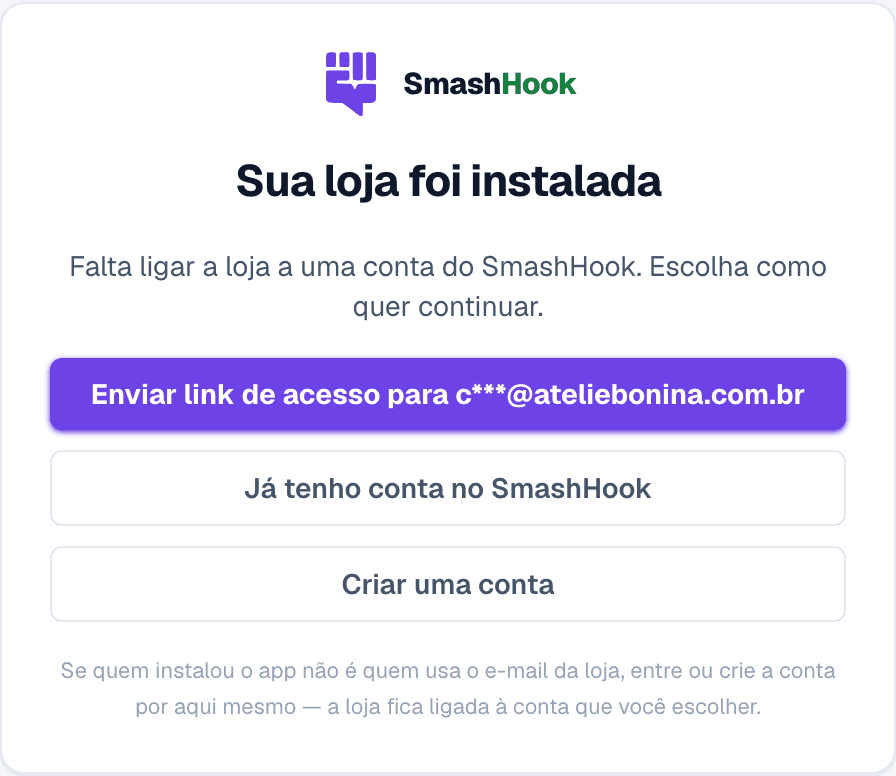
A tela que aparece logo depois de autorizar o app na Nuvemshop. Termine de ligar a loja à sua conta
Se você criou a conta agora, a loja entra junto no primeiro acesso. Se entrou numa conta que já existia, um aviso aparece na primeira tela perguntando em qual espaço de trabalho a loja deve entrar — o que importa para quem administra mais de uma loja. E se você fechou esse aviso ou alguma coisa travou no meio, o caminho continua aberto em Configurações → Automação e integrações → Nuvemshop.
Conecte o seu número e aprove um modelo de mensagem
Este é o único passo manual, e é onde mora a maior dúvida. O SmashHook envia pelo seu próprio número no WhatsApp Business Platform, a plataforma oficial da Meta — nunca por um número compartilhado. Você liga esse número em Configurações → Canal WhatsApp. Depois escreve o texto do aviso em Templates e manda para aprovação: a Meta exige que toda mensagem iniciada pela loja use um modelo aprovado por ela, e é essa regra que segura o spam no WhatsApp. A resposta costuma vir em minutos.
Ative as automações
Em Configurações → Automação e integrações → Catálogo de automações estão as quatro automações da Nuvemshop: pagamento confirmado, pedido enviado, pagamento pendente e pedido cancelado. Clique em Ativar, escolha o modelo aprovado e diga qual campo do pedido entra em cada lacuna da mensagem — o nome do cliente, o número do pedido, o código de rastreio. A prévia mostra a mensagem pronta antes de você confirmar.
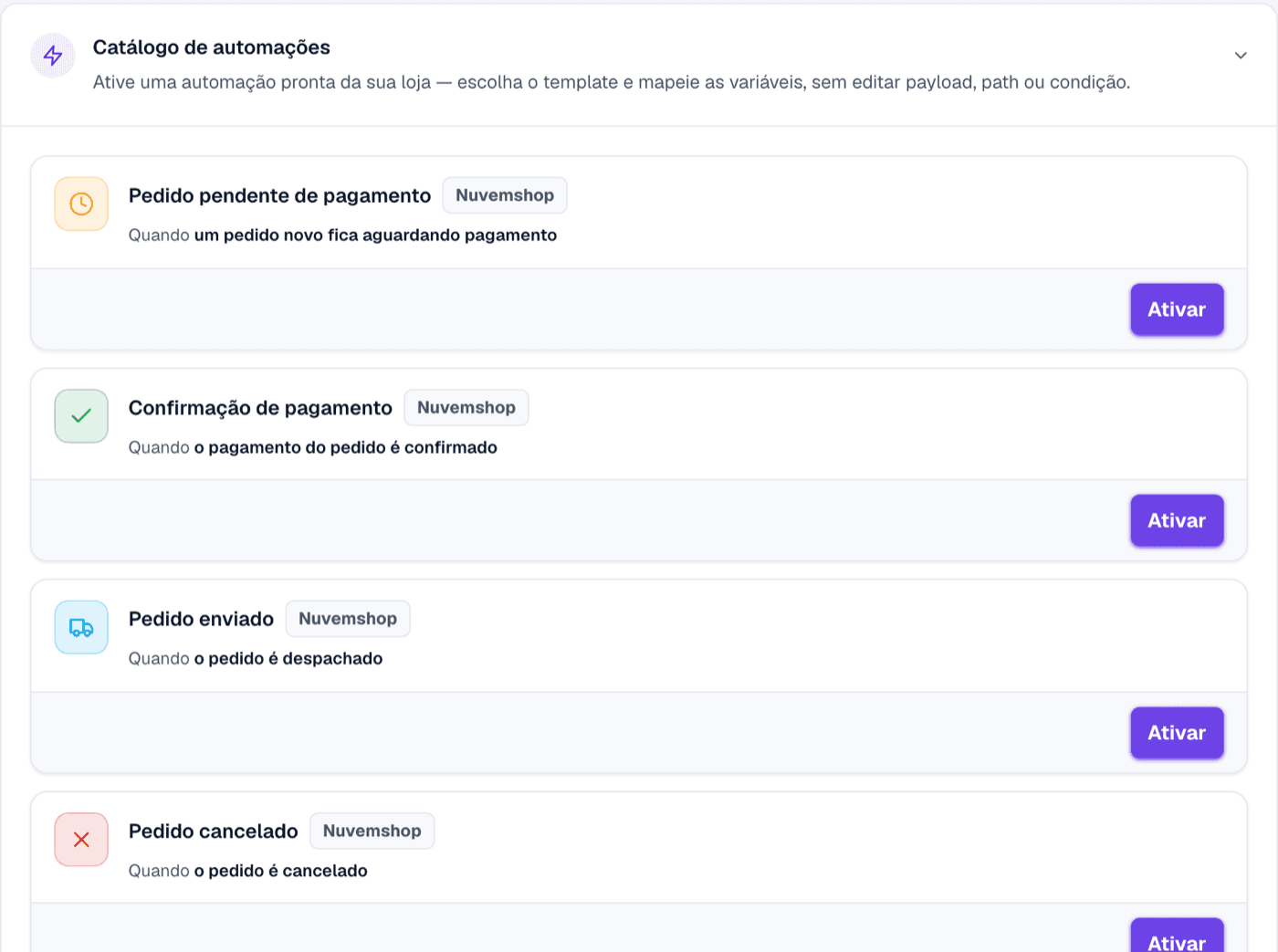
As quatro automações da Nuvemshop, no catálogo do painel. Se você desinstalar
Desinstalar o app pelo painel da Nuvemshop pausa as automações na hora e descarta o acesso à sua loja. O histórico de conversas continua na sua conta do SmashHook, porque ele é seu — se quiser apagar também, é só pedir pelo canal de privacidade.